torial gimVamos a realizar un pequeño espacio con el editor GIMP espero les guste….
algunos pasos claves para hacer nuestro trabajo los escribiré con negrita ya que no puedo poner todo con imágenes por que me quedaría todo muy largo, todas las capas son transparentes excepto una, la capa de estrellas que ya os daréis cuenta cuando lleguemos a ello, podéis jugar con los valores de las diferentes partes a vuestro gusto y dejarlo así a tu mejor elección.
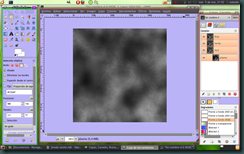
Primero creamos una imagen de 800 x 600 fondo negro, luego creamos una nueva capa transparente que la llamaremos nubes, con esta capa seleccionada vamos a filtros-render-nubes-plasma y damos valor entre 2 y 3

luego vamos a colores-desaturar, pinchamos luminosidad y damos aceptar, esto nos pondrá nuestra nube en tono de grises.

En la misma capa vamos a colores-balance de color, pinchamos tonos medios y ponemos estos valores –36, –36, 36 dándonos como resultado un tono azulado.

Ahora vamos a darle un tono mas realista de nubes, para ello vamos a filtros-desenfoque blur-gussiano y damos los siguientes valores, horizontal 20,0 vertical 00,0 y pinchamos RLE.
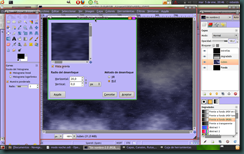
Ahora creamos una nueva capa la llamaremos gradiente, seleccionamos la herramienta de mezcla (degradado) con un color de frente a fondo RGB lineal, y aplicamos el degradado de arriba hacia abajo en la capa gradiente, ahora a esta capa la ponemos en modo multiplicar, esto nos dará un efecto de desvanecimiento de las nubes con opacidad arriba y mas luminosidad abajo.

Creamos una nueva capa la llamaremos estrellas, esta capa debe estar en tipo de relleno : color de frente quedándonos así una capa negra, con la capa estrellas seleccionada, vamos a filtros-ruido-ruido RGB, damos el valor de 20 a todas las casillas y desactivamos RGB independiente, pinchamos aceptar, y tendremos ya nuestras estrellas.

debemos darle una mejor forma a nuestro cielo así que con la capa estrellas seleccionado vamos a colores-auto-estirar HSV dándonos como resultado un tono mas claro del ruido.

echo esto vamos a hacer que nuestras estrellas cojan mejor forma para esto vamos a colores-curvas y jugamos col la curva según nuestro gusto os recomiendo que la curva tome una forma como de S para que se noten bien las estrellas.

por ultimo ponemos nuestra capa de estrellas en modo pantalla y ya tenemos nuestro cielo con estrellas.

Nuestro cielo esta un poco solo así que pondremos un sol y una luna para el sol creamos una nueva capa transparente la llamaremos sol, echo esto vamos a filtros-luces y sombras-supernova, y damos los siguientes valores: color= amarillo fff559, X=128, Y=128, radio=5, rayos=427, tono aleatorio=0 y aceptar.

Luna, creamos una nueva capa la llamaremos luna, con la herramienta de elipse creamos un circulo de 102x87 en la parte superior derecha, posteriormente creamos un nuevo circulo encima del anterior pero con la herramienta elipse en modo extraer con unas medidas de 117x93, así crearemos la media luna, la rellenamos de color blanco.
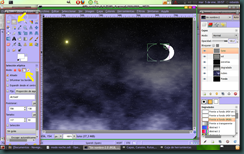
Sombra Luna, sin perder la selección de la luna duplicamos la capa luna, en la nueva capa vamos a seleccionar-agrandar le damos un valor de 7px y luego rellenamos de blanco.

en esta misma capa vamos a filtros-desenfoque-gussiano y damos valor de 43 en horizontal y vertical, pinchamos en IIR aceptamos y ya tenemos nuestra luna terminada por ultimo vamos a capa-combinar hacia abajo para tener una sola capa de luna.

el resultado final es este espero lo tengas muy parecido si no es así hay algo mal echo en algún sitio.

Ahora guardamos nuestro cielo con extensión xcf para poder trabajar con el luego ya que ahora haremos un planeta.
Para hacer el planeta abrimos un nuevo documento de 500x500 de fondo blanco, en esta capa vamos a render-nuves-ruido solido y con los valores= 4,0 aceptamos quedando como resultado algo así.
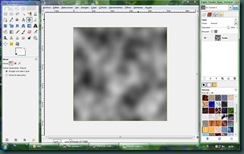
agregamos un poco de arena filtros-ruido-ruido RGB todo con un valor de 3 y desactivamos RGB independiente, luego vamos a la solapa canales y creamos un nuevo canal llamada plasma, con este canal seleccionado vamos a filtros-render-nuves-plasma y damos un valor de 2,2 aceptamos.
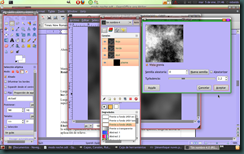
ahora crearemos una especie de huecos en nuestro planeta, para ello con el canal plasma seleccionado vamos a filtros-luces y sombras-supernova, aquí ponemos un valor a nuestro gusto , aceptamos y repetimos este mismo paso varias veces hasta que quede a nuestro gusto. luego vamos a color-invertir, esto nos dará un aspecto mas parecido a agujeros.
pero tiene un color no muy agradable esto lo solucionamos así, vamos a la solapa de capas seleccionamos la capa, vamos a color-balance de color y jugamos con los valores dejando el color a tu gusto, luego vamos a filtros-luces y sombras-efectos de iluminación, en esta ventana sobre la solapa de luz poner tipo-punto, luz 1 y en la solapa mapa de relieve, activar la casilla mapa de relieve y el resto dejamos en valores por defecto aceptamos.


debería darnos como resultado algo así.

ahora vamos a darle forma a nuestro mundo, para ello vamos a filtros-mapa-mapear objeto, en opciones generales ponemos mapear a: esfera, fondo: transparente y el resto dejamos por defecto aceptamos esto nos dará una nueva imagen con nuestro planeta echo, utilizaremos esta nueva imagen.

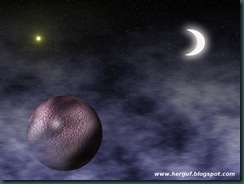
sin cerrar el mundo abrimos la imagen del cielo que habíamos echo anteriormente, arrastramos el mundo a nuestro cielo y tendremos ya un cielo con sol, luna y un planeta, podemos poner el planeta donde queramos, seleccionamos la capa de planeta, agregamos una mascara de capa con su canal alfa, con la herramienta de gradiente cogemos el color de frente afondo RGB de negro a blanco en forma radial y hacemos un degradado en nuestro planeta para darle un aspecto de que la nube cubre al mundo resultando la imagen final así.




 Entradas


